KPD Tendering: Highlights version 2026.04
Aperçu de toutes les modifications — Avril 2026
GÉNÉRAL
Notification lors d'une nouvelle version et lien vers les notes de version
Lorsque KPD Tendering a été mis à jour vers une version plus récente, un pop-up apparaîtra au démarrage du programme pour en informer l'utilisateur. Ce pop-up contient également un lien vers les notes de version de la nouvelle version.
Le pop-up n'apparaît qu'une seule fois à chaque mise à jour.

PROJETS
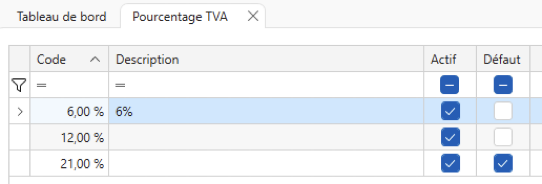
Pourcentage TVA par défaut
Dans la bibliothèque TVA% il est désormais possible de définir (au maximum) un pourcentage de TVA par défaut. À cet effet, une colonne Par défaut a été ajoutée avec une case à cocher par ligne. Il est également possible de ne définir aucun pourcentage de TVA comme valeur par défaut.
Lors de la création d'un nouveau projet, le pourcentage de TVA par défaut est automatiquement repris. Si aucune valeur par défaut n'est définie, le champ reste vide sur le projet.
Raccourci vers l'écran Topsheet
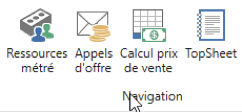
Dans l'écran des projets, un bouton a été ajouté dans le ruban du volet des métrés, à côté du bouton pour les ressources métré. Ce bouton ouvre l'écran Topsheet pour l'offre du métré sélectionné.

CALCUL
Raccourci vers l'écran Topsheet
Dans l'écran de calcul, un raccourci a été ajouté dans le ruban, à côté du bouton existant pour le calcul du prix de vente. Ce bouton ouvre l'écran Topsheet pour l'offre contenant le métré actif.
Filtre par défaut des colonnes texte sur 'contient'
Dans l'écran de calcul, le type de filtre par défaut pour les colonnes texte a été modifié de 'commence par' à 'contient'. Ce comportement est identique à celui déjà appliqué dans l'écran du calcul du prix de vente.

Case à cocher 'fixe' modifiable
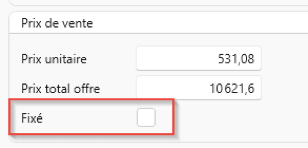
La case à cocher 'Fixe' dans l'écran de détail et l'écran de synthèse des lignes de métré était jusqu'à présent toujours en lecture seule. Désormais, cette case à cocher est modifiable pour les utilisateurs disposant de droits d'écriture sur l'écran du calcul du prix de vente. Lors du cochage ou du décochage, les mêmes actions sont exécutées que lorsque la modification est effectuée directement dans l'écran du calcul du prix de vente.
Division par zéro
Une division par zéro dans une formule provoquait des messages d'erreur pouvant entraîner un comportement inattendu. Désormais, une division par zéro est gérée de manière sécurisée : le résultat est mis à 0 et aucune erreur n'est générée. Ce comportement est cohérent avec celui de BO-Office Projet.
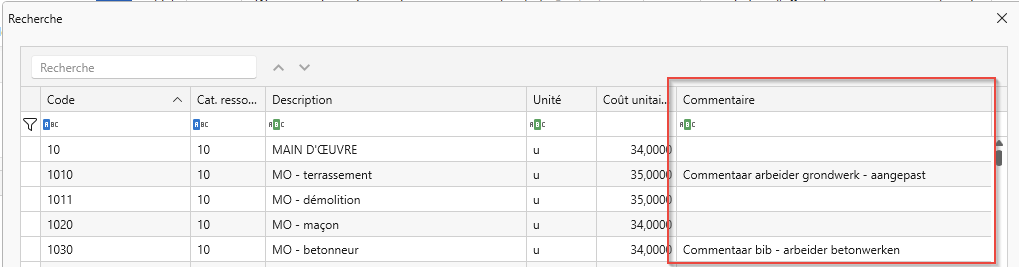
Sélection de ressource : colonne pour commentaire
Lors de la sélection d'une ressource dans le calcul via la liste de recherche, la colonne Commentaire est désormais également disponible. Cela facilite l'identification de la ressource correcte lorsque plusieurs ressources ont le même nom ou le même code mais diffèrent par leur commentaire. La colonne est masquée par défaut et doit être rendue visible via le sélecteur de colonnes.
APPELS D'OFFRE
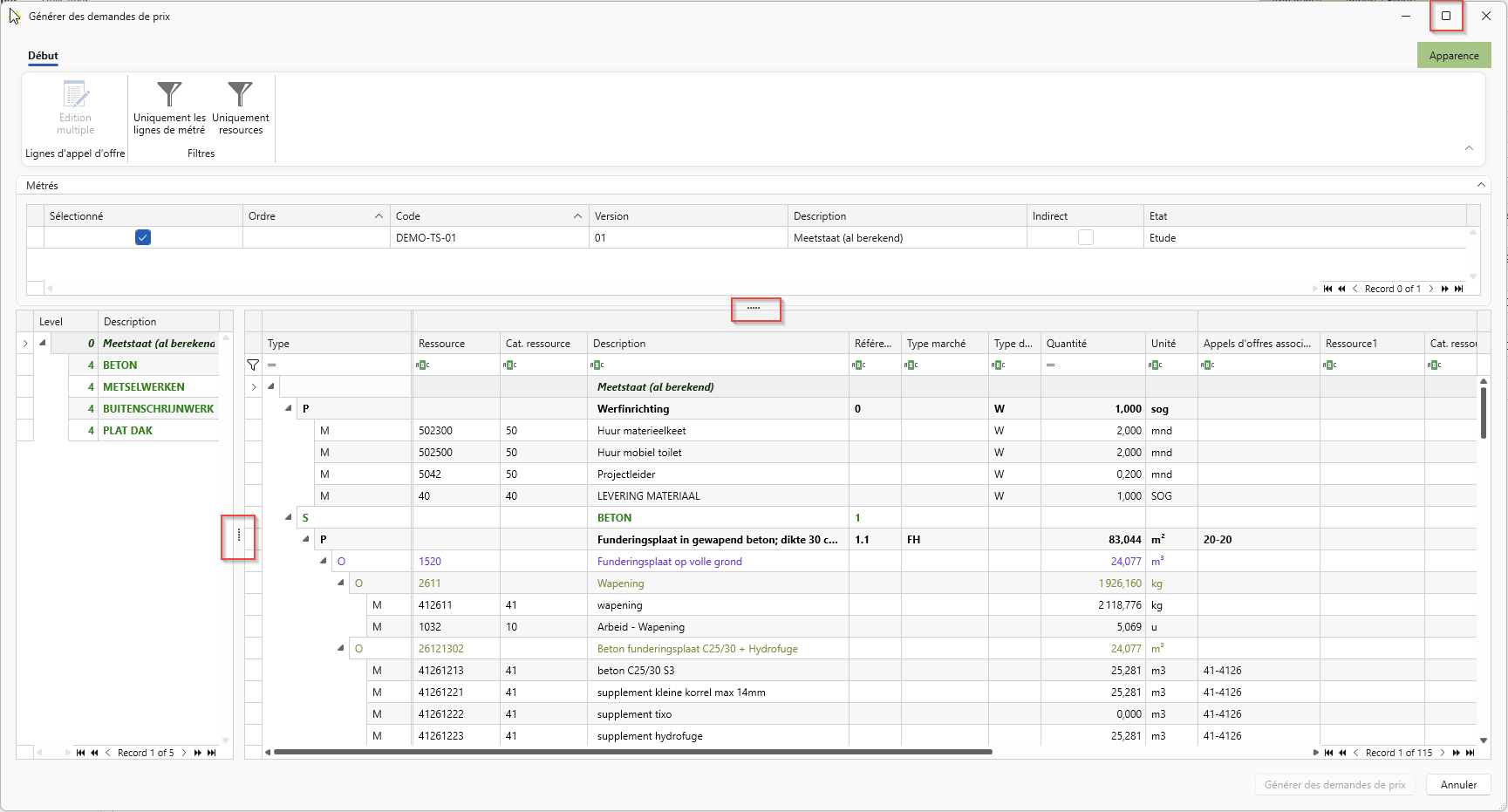
Générer des appels d'offre : différentes améliorations d'utilisation
L'écran de génération des appels d'offre a été amélioré sur plusieurs points afin d'augmenter la convivialité :
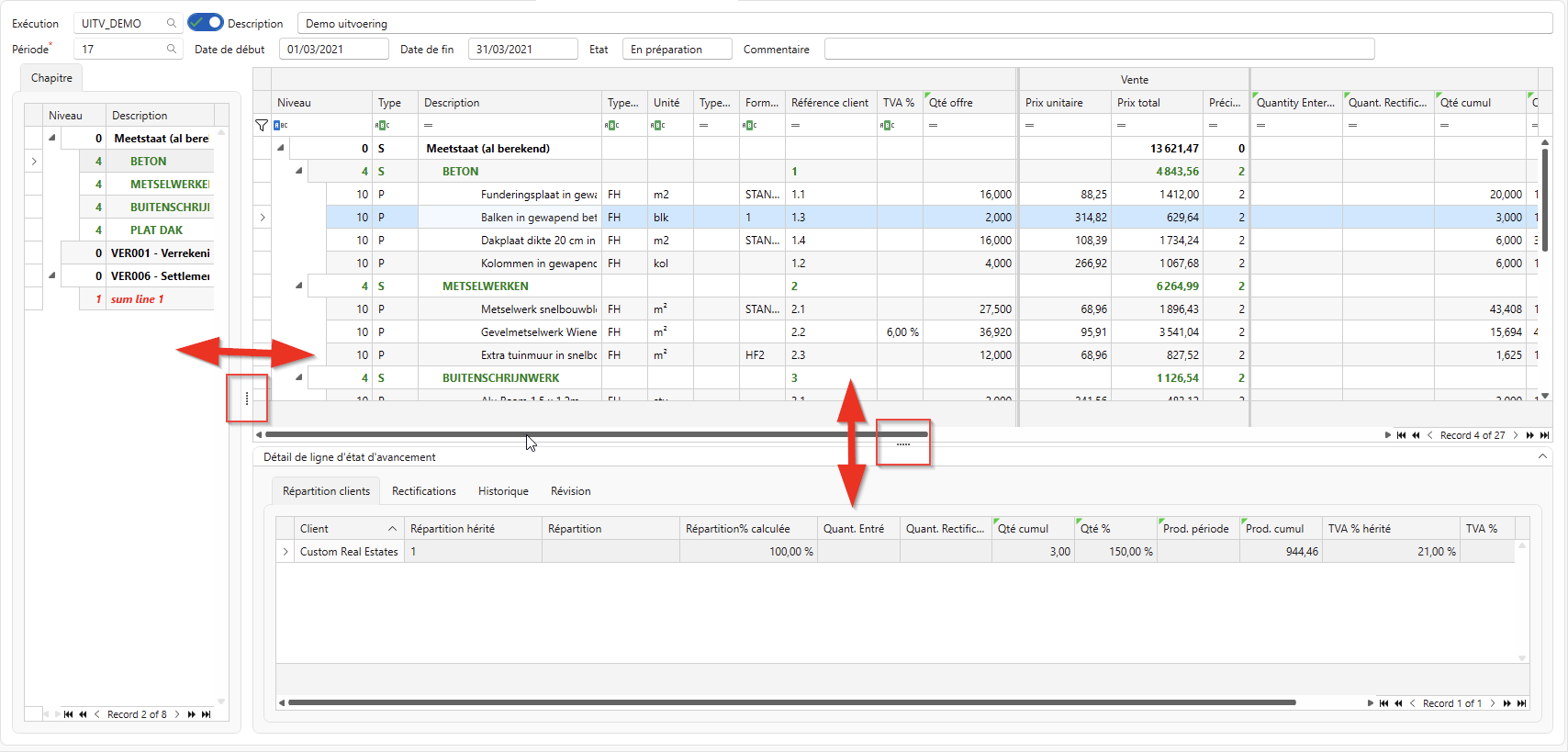
- L'écran peut désormais être affiché en plein écran.
- La séparation verticale entre le navigateur de chapitres et la grille du métré est maintenant déplaçable.
- La séparation horizontale entre la synthèse du métré et le détail du métré est maintenant déplaçable.
- La largeur minimale des colonnes a été réduite, de sorte que les colonnes peuvent être rendues plus étroites qu'auparavant.
Modèles d'e-mail
Jusqu'à présent, il était possible de configurer un objet et un contenu standard pour un e-mail d'appel d'offre via les paramètres. Un seul e-mail standard était possible par utilisateur. En déplaçant ces paramètres vers une bibliothèque de modèles d'e-mail il est désormais possible de définir plusieurs e-mails standard et de choisir quel modèle utiliser lors de l'envoi.
Bibliothèque Modèles d'e-mail
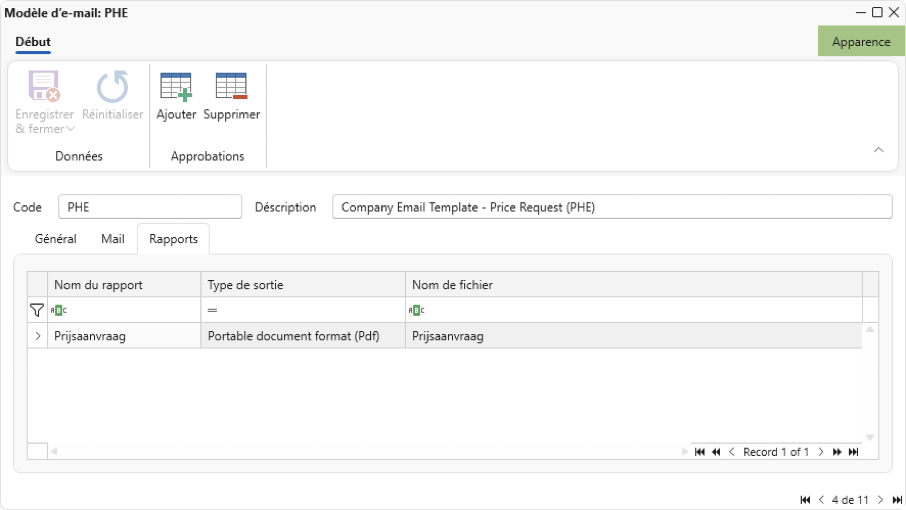
Une nouvelle bibliothèque Modèles d'e-mail est disponible via le menu Bibliothèques > Calcul. Des modèles d'e-mail réutilisables peuvent y être créés et gérés. Pour chaque modèle, les champs suivants peuvent être complétés :
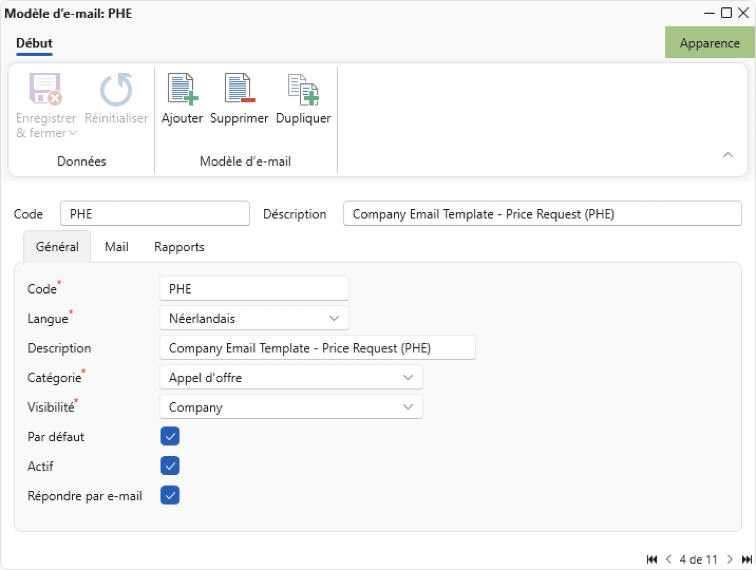
Onglet Général
- Code : chaque modèle doit recevoir un code unique
- Langue : vous pouvez indiquer dans quelle langue le modèle est rédigé
- Description du modèle
- Catégorie : pour l'instant, une seule catégorie est disponible : Appel d'offre. Lorsque d'autres possibilités d'envoi d'e-mails seront ajoutées ultérieurement (p.ex. offre, état d'avancement), davantage de types seront disponibles ici.
- Visibilité : détermine qui peut voir et utiliser ce modèle. Il y a 3 possibilités :
- Individuel — uniquement pour l'utilisateur lui-même
- Société — toute personne travaillant au sein de la même société
- Global — tous les utilisateurs au sein du même environnement
- Par défaut : par niveau, un modèle peut être défini comme valeur par défaut, le niveau le plus spécifique ayant toujours la priorité. Le modèle individuel par défaut a donc la priorité sur le modèle société par défaut, qui a lui-même la priorité sur le modèle global par défaut.
- Actif : lorsque vous décochez cette option, ce modèle ne peut plus être sélectionné pour de nouveaux e-mails.
- Modèle de réponse : indique si le modèle de réponse Excel doit ou non être joint à l'appel d'offre.
Onglet E-mail
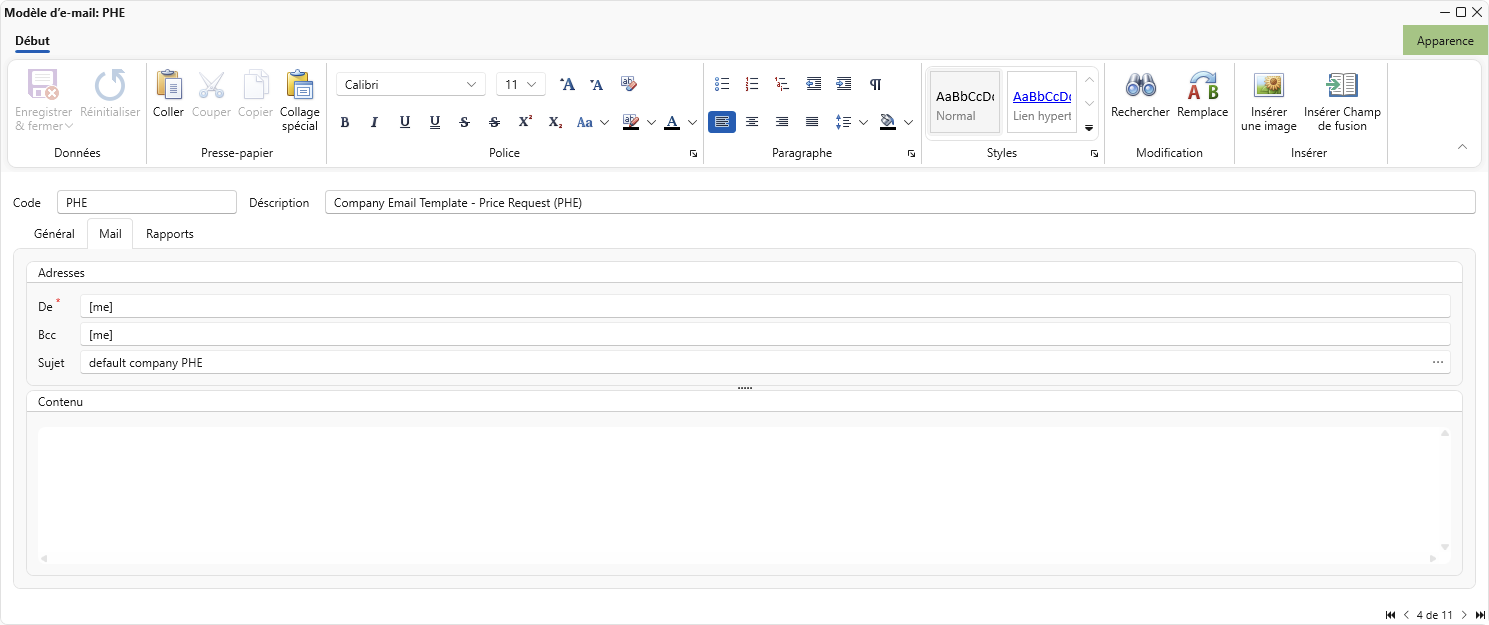
- De : l'expéditeur depuis lequel l'e-mail est envoyé. Vous pouvez indiquer une adresse e-mail ou utiliser [me] pour utiliser automatiquement l'adresse e-mail de l'utilisateur actif.
- Bcc : éventuels destinataires qui doivent recevoir l'e-mail en copie. Vous pouvez également utiliser [me] ici pour l'adresse e-mail de l'utilisateur actif.
- Objet : pour l'objet, vous pouvez utiliser des champs de fusion en cliquant sur les trois points à droite du champ objet.
- Contenu : pour le contenu, vous pouvez utiliser les options de mise en forme de la barre de menu, ou copier du texte mis en forme depuis Word ou d'autres programmes. Vous pouvez également ajouter des images ou des photos. Pour l'utilisation des champs de fusion, utilisez le bouton Champs de fusion de la barre de menu.
Onglet Rapports
Dans l'onglet Rapports, vous pouvez définir quel(s) rapport(s) vous souhaitez joindre à l'appel d'offre. Via le bouton Ajouter, vous pouvez choisir parmi tous les rapports d'appels d'offre actifs et les types de sortie.
Créer, supprimer et dupliquer
Via l'écran de synthèse, vous pouvez créer un nouveau modèle via le bouton Ajouter ou via ctrl+N. De la même manière, vous pouvez supprimer un modèle (bouton ou ctrl+D).
Les modèles peuvent être dupliqués via le bouton Dupliquer. La copie reçoit automatiquement le code de l'original suivi de _COPY. Les données e-mail et rapports associés sont également copiés.
Utilisation des modèles d'e-mail dans les appels d'offre
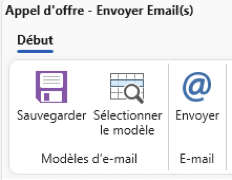
Lors de l'envoi d'un appel d'offre par e-mail, un modèle d'e-mail peut désormais être sélectionné via le bouton Sélectionner modèle. La liste affiche uniquement les modèles auxquels l'utilisateur a accès (individuel, projet ou global).
Lorsque l'écran e-mail d'un appel d'offre est ouvert pour la première fois, le modèle par défaut (s'il est défini) est automatiquement chargé. Tous les champs et pièces jointes peuvent bien entendu encore être modifiés au sein de l'appel d'offre.
Lors de l'envoi d'un e-mail d'appel d'offre ou en cliquant sur le bouton enregistrer, le modèle est sauvegardé pour l'appel d'offre. Toutes les fois suivantes où l'écran e-mail est ouvert pour ce même appel d'offre, le modèle sauvegardé sera chargé et non le modèle par défaut.
Via le bouton Sélectionner modèle, il est toujours possible de revenir à un modèle au choix.
Comparaison des prix : copier le commentaire vers la première ligne enfant
Lorsqu'un commentaire est présent sur une ligne d'appel d'offre (par fournisseur) dans la comparaison des prix et qu'une ligne enfant est créée pour cette ligne, le commentaire est désormais automatiquement copié vers la première ligne enfant. Lors du transfert, en effet, seules les lignes enfants et non la ligne d'appel d'offre seront créées dans le calcul, et de cette façon le commentaire n'est pas perdu.
Lien 12Build : définir automatiquement la classification VMSW
Le lien entre vNext et 12Build est un module optionnel, soumis à un coût supplémentaire. Contactez helpdesk@kpd.be ou votre consultant KPD pour plus d'informations.
Lors de la création d'un nouveau projet dans 12Build via le lien, la classification est désormais automatiquement définie sur le codage VMSW. Ceci devait auparavant être rempli manuellement.
CALCUL DU PRIX DE VENTE
Export Excel avec formules : ordre des métrés
Lors de l'export Excel avec formules, les métrés étaient triés par code au lieu de l'ordre défini. Ceci a été corrigé : les métrés sont désormais triés par ordre (croissant), suivi du code (croissant), ce qui correspond à l'affichage dans le rapport d'offre.
Export Excel avec formules : format des colonnes de prix
Les deux colonnes de prix (prix unitaire et prix total) dans l'export Excel avec formules sont désormais formatées comme nombre avec le nombre de décimales correspondant à la précision maximale de l'offre. Ce formatage est identique à celui utilisé dans le rapport d'offre.
TOPSHEET
Raccourcis vers le calcul du prix de vente, les appels d'offre et les ressources métré
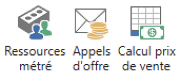
Dans l'écran Topsheet, des boutons de navigation ont été ajoutés dans le ruban pour les écrans Calcul du prix de vente, Appels d'offre et Ressources métré. Ces boutons ouvrent l'écran concerné pour le projet actif et l'offre active, de la même manière que les boutons de navigation dans l'écran de calcul.
Raccourci vers les dimensions et indicateurs de projet
Un bouton Info projet a été ajouté dans le ruban de l'écran Topsheet. Ce bouton ouvre l'écran de détail du projet, directement sur l'onglet Champs personnalisés, où se trouvent les dimensions et indicateurs de projet.

Filtre par défaut sur les ajustements, marges et résumé
Dans l'écran Topsheet, une ligne de filtre était déjà disponible pour les volets Dimensions, Indicateurs et Codes commerciaux. Cette ligne de filtre est désormais également disponible pour les volets Ajustements, Marges et Résumé.

Rapport Topsheet : description de l'offre dans la source de données
La description de l'offre est désormais disponible comme champ dans la source de données du rapport Topsheet. Cette description peut différer de la description du métré et n'était jusqu'à présent pas disponible dans le rapport.
Aucune modification n'a été apportée aux rapports par défaut existants.
PROJETS / EXÉCUTIONS
Suppression de clients
Jusqu'à présent, il était impossible de supprimer un client d'un projet une fois que ce projet était passé en exécution, même lorsque la répartition client pour ce client était partout à 0%.
Désormais, la suppression d'un client est autorisée si ce client n'a que des liens de répartition client avec une répartition égale à 0%, aussi bien au niveau du projet qu'au niveau des postes dans le calcul et dans les états d'avancement. Si la répartition est supérieure à 0% quelque part, la suppression reste bloquée.
ÉTATS D'AVANCEMENT
Taille du volet de détail réglable (et enregistrable)
Dans l'écran des états d'avancement, le volet inférieur (détail) ne pouvait jusqu'à présent être qu'ouvert ou fermé, mais pas ajusté en hauteur. De plus, l'état ouvert/fermé n'était pas enregistré dans la mise en page.
Désormais, la hauteur du volet de détail est librement réglable en faisant glisser la ligne de séparation, tout comme c'était déjà le cas dans l'écran de calcul et l'écran des projets. La hauteur définie est enregistrée dans la mise en page afin qu'elle soit conservée lors de la réouverture de l'écran.