KPD Tendering: Highlights version 2026.14
Aperçu de toutes les modifications — Octobre 2026
PROJETS
Export et import de projet : codes commerciaux et type de projet
Lorsqu'un projet est exporté vers un fichier .kpd puis importé dans un autre environnement ou une autre société, les codes commerciaux du projet et le type de projet sont désormais repris eux aussi.
Export
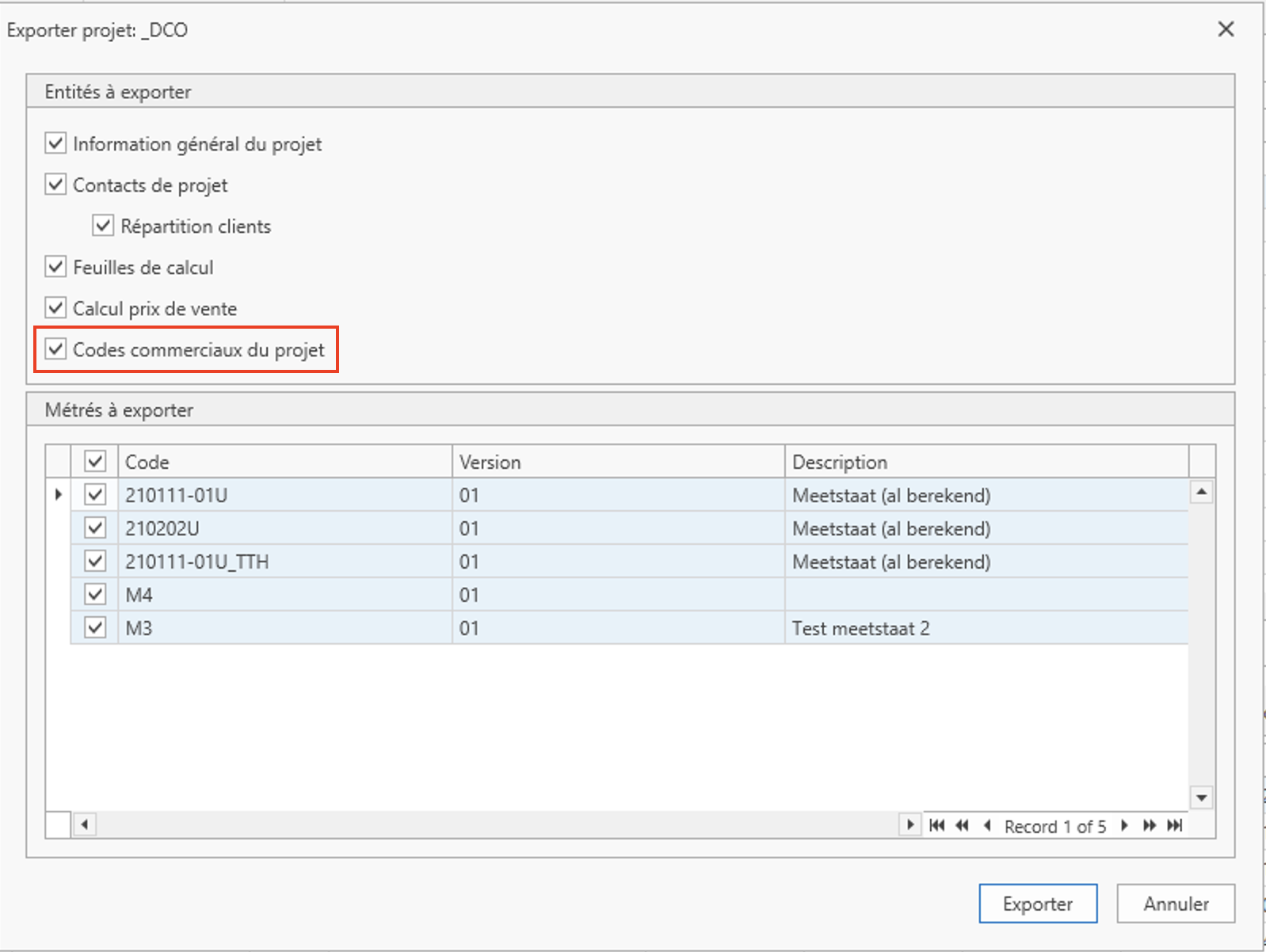
Une nouvelle case à cocher ‘Copier les codes commerciaux du projet’ a été ajoutée à l'écran d'export; elle est cochée par défaut. Lorsqu'elle est cochée, la liste complète des codes commerciaux du projet est exportée, avec leur hiérarchie, leurs descriptions dans toutes les langues et leurs paramètres, ainsi que le code commercial et le facteur de conversion de chaque ligne de métré. Le type de projet est exporté avec l’option ‘Copier les infos générales du projet’.
Import
Lorsque vous importez le fichier via Importer projet, les codes commerciaux du fichier deviennent les codes commerciaux du projet, et chaque ligne de métré est à nouveau liée à son code commercial. Une nouvelle étape de l'assistant d'import vous permet de lier le type de projet à un type de projet existant dans la société cible, ou d'en créer un nouveau.
Mise à jour des montants pour les classes d’adjudication
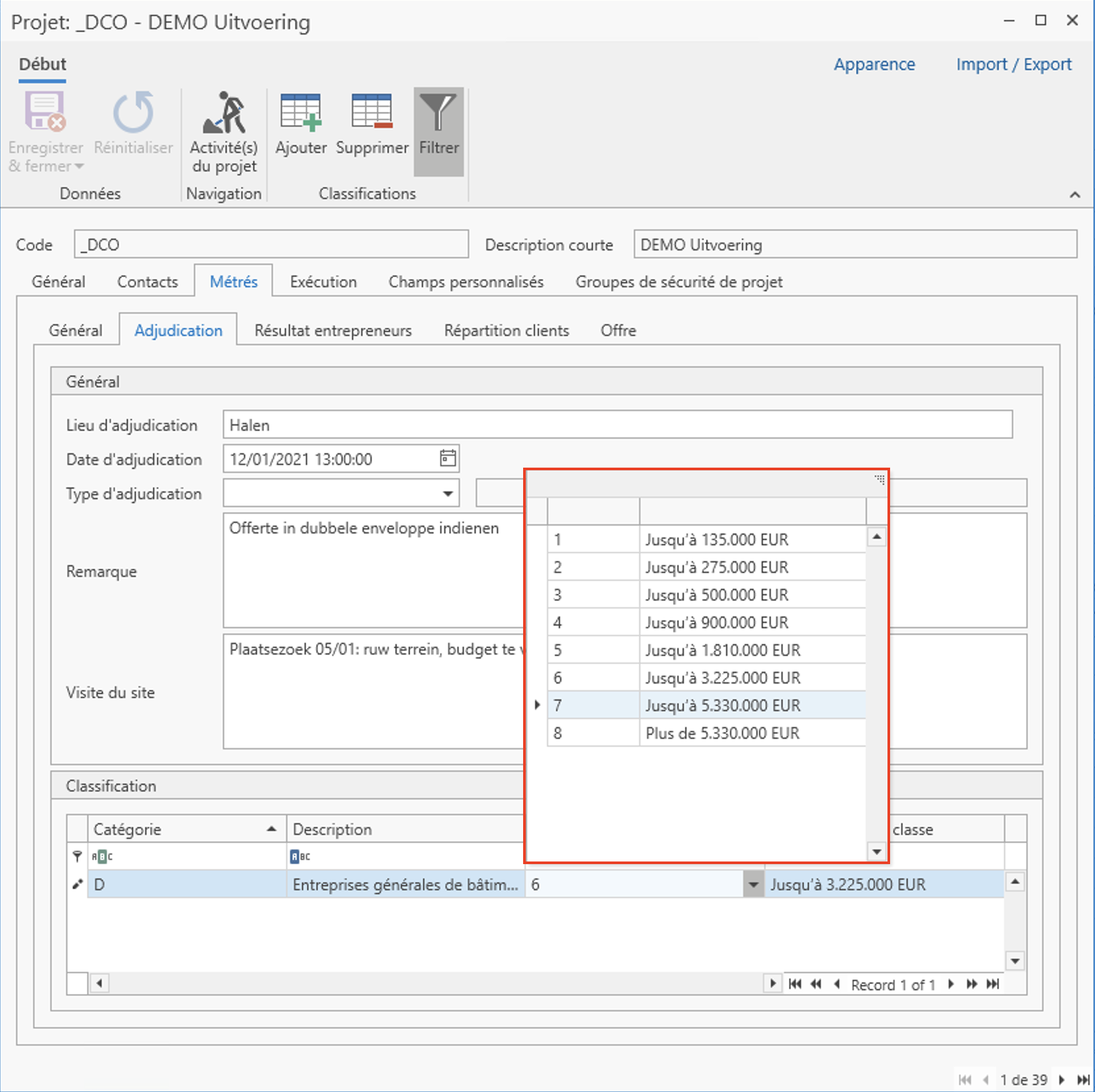
Les montants maximales des classifications d’adjudication ont été mises à jour selon les nouveaux montants maximums officielles actuellement en vigueur.
CALCUL
BIM : les modèles supprimés disparaissent aussi de la visionneuse IFC
Lorsque vous supprimez un modèle dans la fenêtre BIM Data et que vous enregistrez, le modèle est désormais aussi retiré de la visionneuse IFC. S'il ne reste plus aucun autre modèle ouvert dans la visionneuse IFC, la fenêtre de la visionneuse se ferme automatiquement.
APPELS D'OFFRE
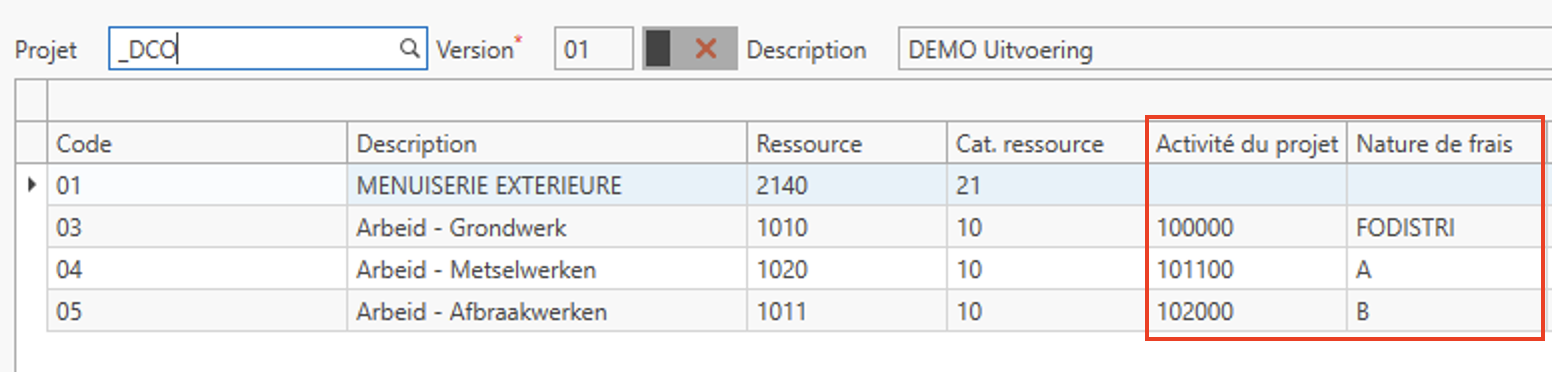
Générer Appels d'offre: groupe ressource, activité et Nature de frais
Les appels d'offre créés avec Générer les appels d'offre sont désormais complétés de la même manière que les appels d'offre que vous créez manuellement. Outre la catégorie de ressource et le code de ressource, le groupe ressource, l'activité et la nature de frais sont désormais aussi repris de la ressource correspondante dans la bibliothèque. Lorsque les lignes générées sont ajoutées à un appel d'offre existant, seuls les champs vides sont complétés ; les valeurs déjà remplies ne sont jamais écrasées.
Lignes d'appel d'offre avec quantité 0 : transfert des lignes enfants
Lorsqu'une ligne d'appel d'offre a une quantité de 0 et que ses lignes enfants ont un coût unitaire pour un fournisseur, le prix de revient unitaire sera 0. Lorsque vous transférez ce fournisseur, toutes les lignes enfants ayant un coût unitaire pour ce fournisseur seront désormais transférées vers le calcul, et seront prêtes dès qu'une quantité est saisie sur la ligne de métré.
CALCUL PRIX DE VENTE
Appliquer l'indice de révision : la fenêtre retient vos dernières valeurs
La fenêtre Appliquer l'indice de révision du Calcul prix de vente enregistre désormais les valeurs que vous avez saisies lors de la dernière utilisation. Lorsque vous la rouvrez, la configuration précédente est restaurée : vous voyez ce qui a été appliqué et vous pouvez facilement relancer le calcul avec une date cible mise à jour.
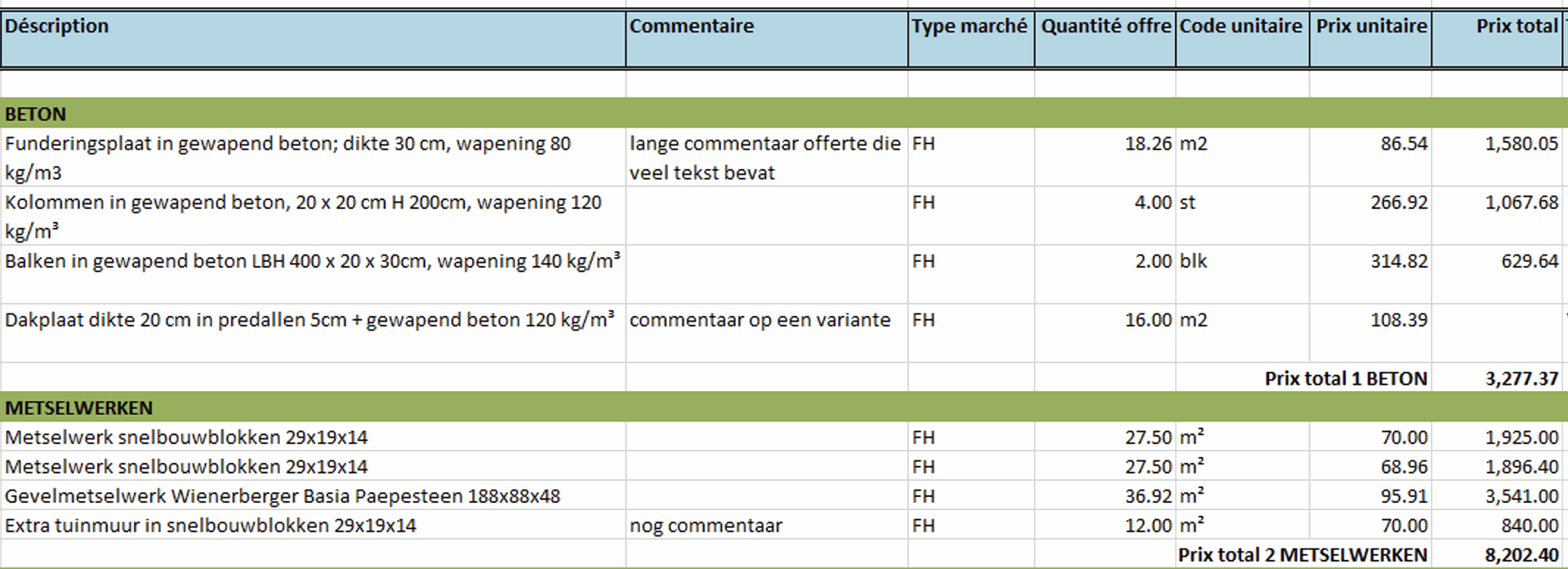
Export Excel avec formules : totaux et largeurs de colonnes plus clairs
L'export Excel avec formules a une mise en page plus claire :
- La colonne ‘Description’ est désormais plus large par défaut.
- Tous les sous-totaux et le total général de la colonne ‘Prix total’ ont désormais la même mise en forme.
- Le sous-total de chaque métré porte désormais le libellé ‘Prix total -’ suivi du nom du métré, dans la même colonne que les sous-totaux des lignes de somme.
- Le largeur de la colonne ‘Prix unitaire’ est désormais dimensionnée en fonction des prix unitaires et non plus des libellés des sous-totaux.
RESSOURCES MÉTRÉ
Actualiser avec la bibliothèque : confirmation lorsque les unités diffèrent
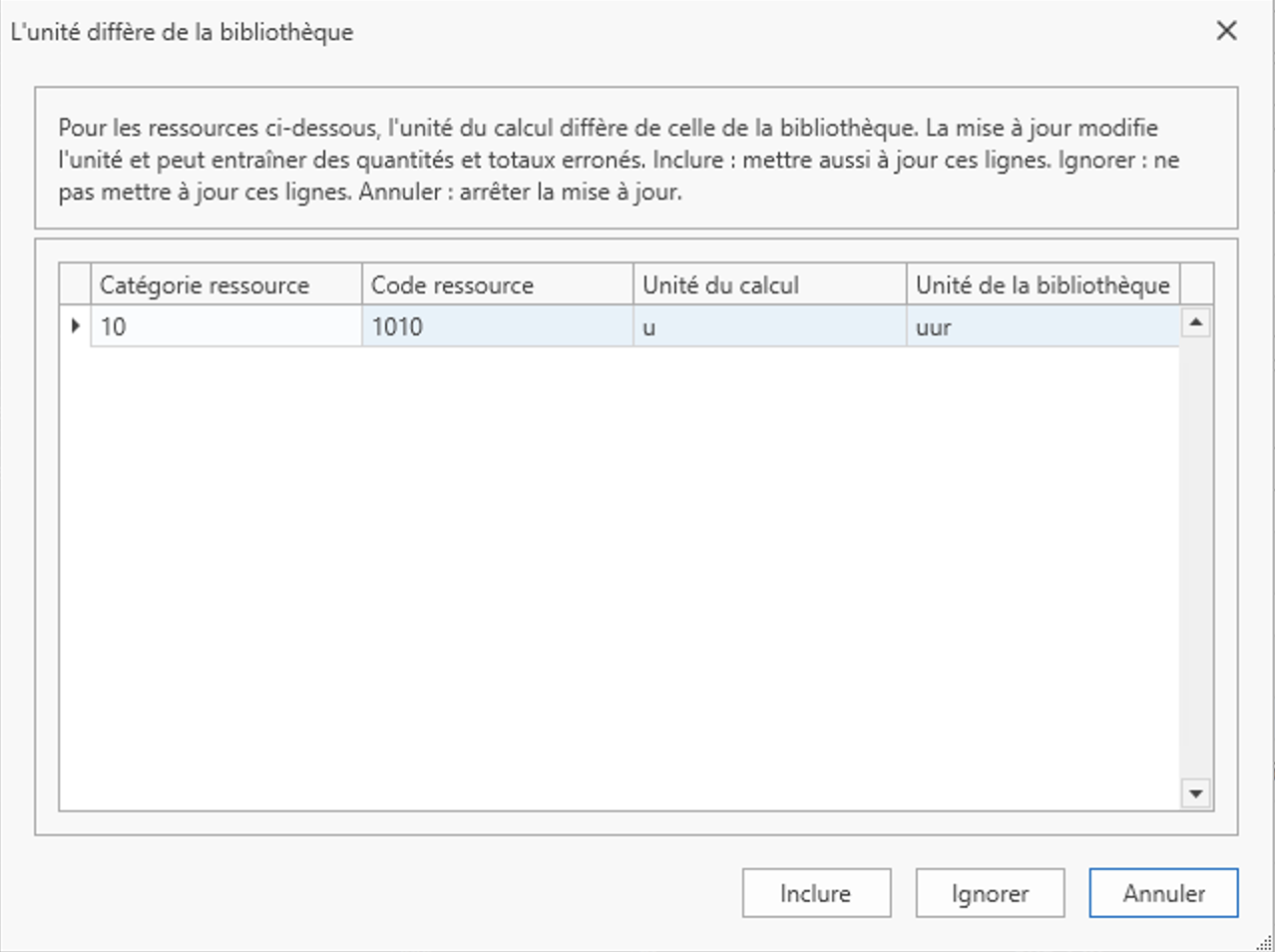
Lorsque vous utilisez Mettre à jour avec la bibliothèque dans l'écran Ressources du métré, l'application vérifie désormais si l'unité de chaque ressource dans le calcul correspond à son unité dans la bibliothèque. Ce contrôle a toujours lieu, même lorsque l'unité ne fait pas partie des champs que vous avez choisi de mettre à jour. Si toutes les unités correspondent, la mise à jour se déroule comme auparavant. Si une ou plusieurs unités diffèrent, une fenêtre affiche chaque ressource concernée avec sa catégorie de ressource, son code de ressource, son unité de calcul et son unité de bibliothèque, avant toute modification.
Vous pouvez alors choisir :
• Inclure : mettre aussi ces ressources à jour, avec toutes les autres lignes.
• Ignorer : laisser ces ressources inchangées et mettre à jour toutes les autres lignes.
• Annuler : arrêter la mise à jour ; aucune ligne n'est modifiée.
Une unité ne peut ainsi plus changer sans que vous le remarquiez, ce qui aurait une incidence sur les quantités et les totaux du calcul.
BIBLIOTHÈQUES
Bibliothèque Contacts : Grand Duché de Luxembourg
Dans la liste des pays de la bibliothèque Contacts, le Luxembourg est désormais affiché sous son nom officiel : ‘Grand Duché de Luxembourg’.
TOPSHEET
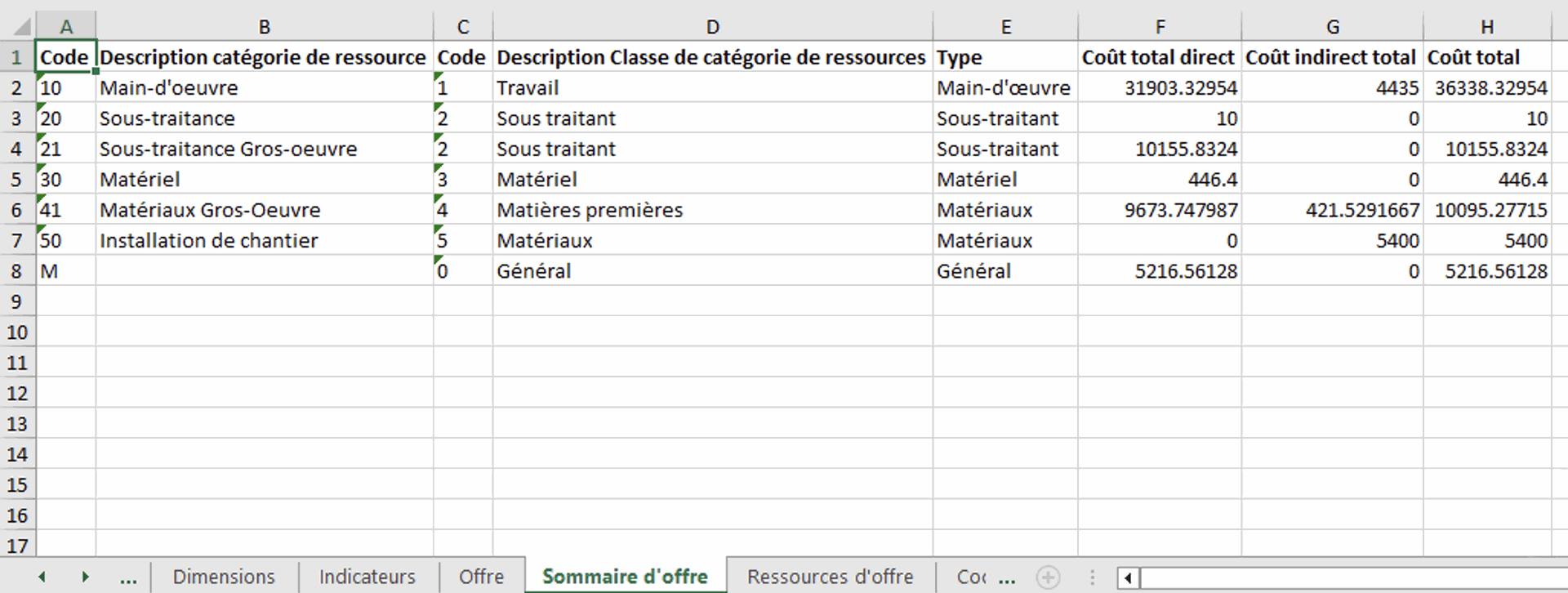
Export Excel du Topsheet : coûts indirects dans l'onglet ‘Sommaire d'offre’
L'onglet ‘Sommaire d'offre’ de l'export Excel du Topsheet comprend désormais les frais indirects, de sorte que le total de cet onglet correspond au coût total de l'offre. Pour chaque catégorie de ressource, l'onglet affiche désormais trois colonnes de coût : ‘Coût total direct’ (auparavant ‘Coût total’), ‘Coût total indirect’ et ‘Coût total’, la somme des deux. Les catégories de ressource qui n'apparaissent que dans des métrés directs ou uniquement dans des métrés indirects sont également reprises, avec 0 dans l'autre colonne.
Nombre de décimales configurable pour le pourcentage des ajustements et marges
Vous pouvez désormais choisir le nombre de décimales utilisées pour le pourcentage des ajustements et des marges, jusqu'à un maximum de 8. Jusqu'à présent, le Topsheet affichait toujours 4 décimales, alors que les bibliothèques Ajustements et Marges n'en affichaient que 2. Le nouveau paramètre ‘Nombre de décimales pour le pourcentage des ajustements et marges’, dans la catégorie Topsheet des paramètres, peut être défini au niveau global et par société ; un paramètre au niveau de la société prime sur le paramètre global. Il détermine le nombre de décimales affichées et pouvant être saisies dans la colonne ‘Pourcentage’ des bibliothèques Ajustements et Marges, ainsi que des ajustements et marges de l'offre dans l'écran Topsheet. La valeur par défaut est 4 : rien ne change tant que vous ne modifiez pas le paramètre. Réduire le nombre de décimales n'arrondit ni ne tronque jamais les pourcentages déjà enregistrés. La modification s'applique à la prochaine ouverture de l'écran.
ÉTATS D'AVANCEMENT
Actualiser les valeurs d'indice depuis la bibliothèque
Les valeurs d'indice ne sont souvent pas encore publiées lorsque vous créez les périodes des états d'avancement. Il est désormais possible de mettre à jour les périodes existantes avec les dernières dates et valeurs d'indice de la bibliothèque, sans recréer les périodes ni les formules de révision. Seules les périodes au statut ‘En préparation’ sont mises à jour.
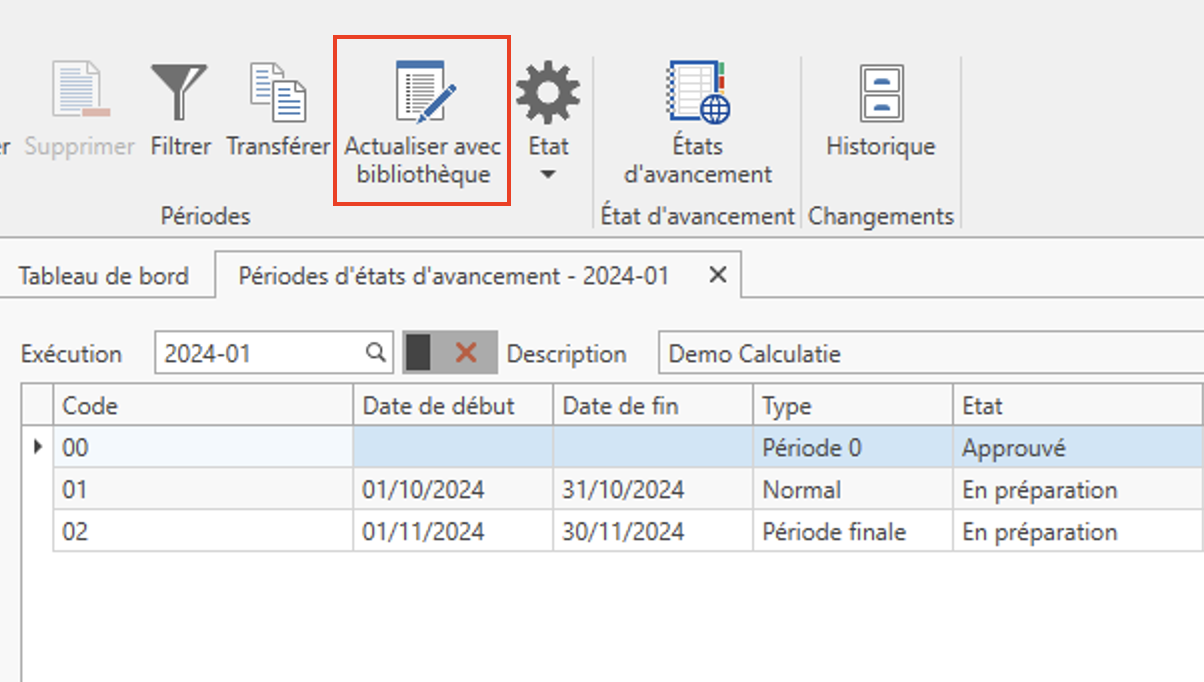
Depuis l'écran Périodes
Sélectionnez une ou plusieurs périodes et cliquez sur le nouveau bouton ‘Mettre à jour avec la bibliothèque’. Un écran s'ouvre avec les formules de révision et les valeurs d'indice des périodes sélectionnées ; sélectionnez les lignes à mettre à jour et confirmez. Les dates et valeurs des indices de révision sont alors reprises de la bibliothèque.
Depuis la bibliothèque des formules de révision
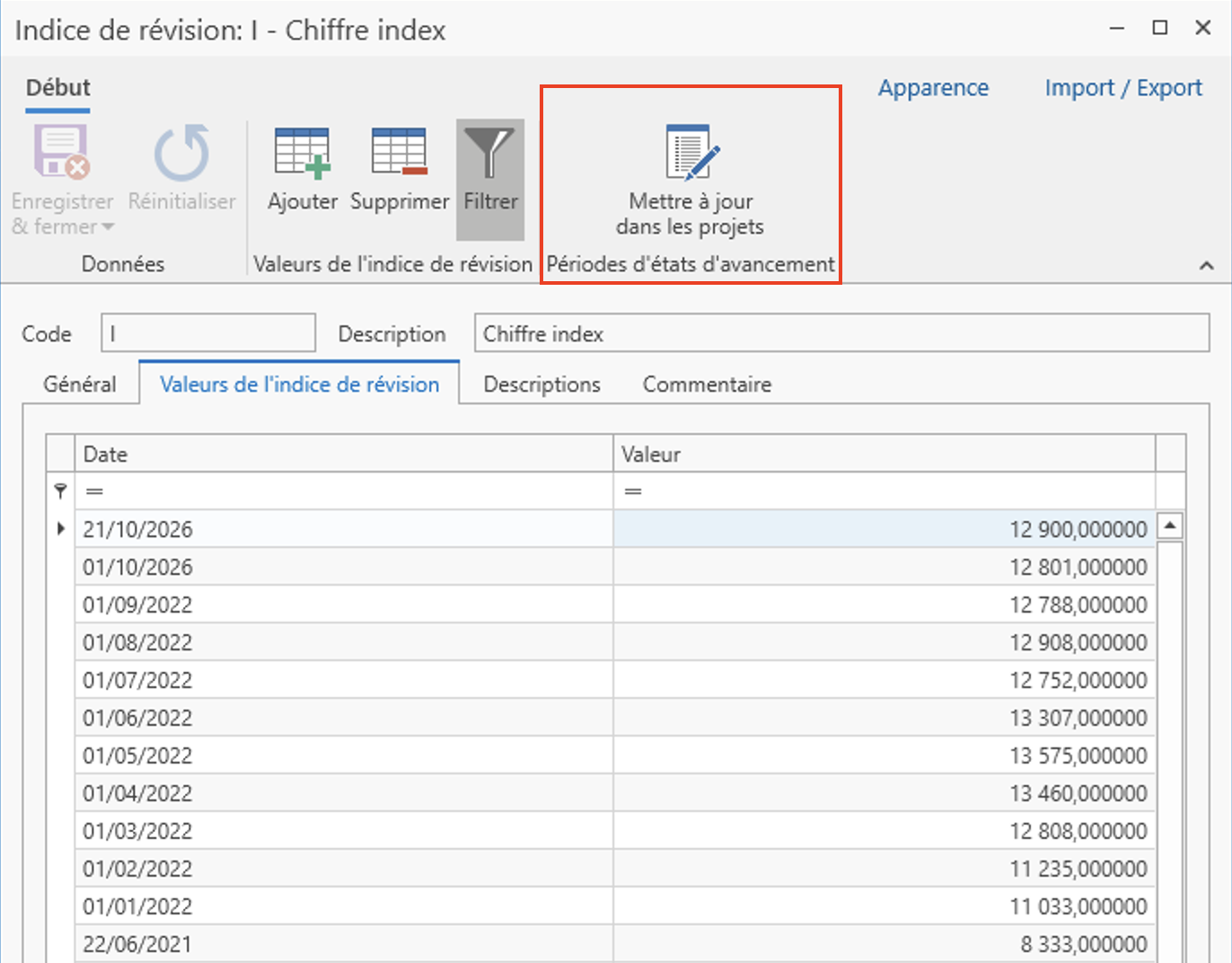
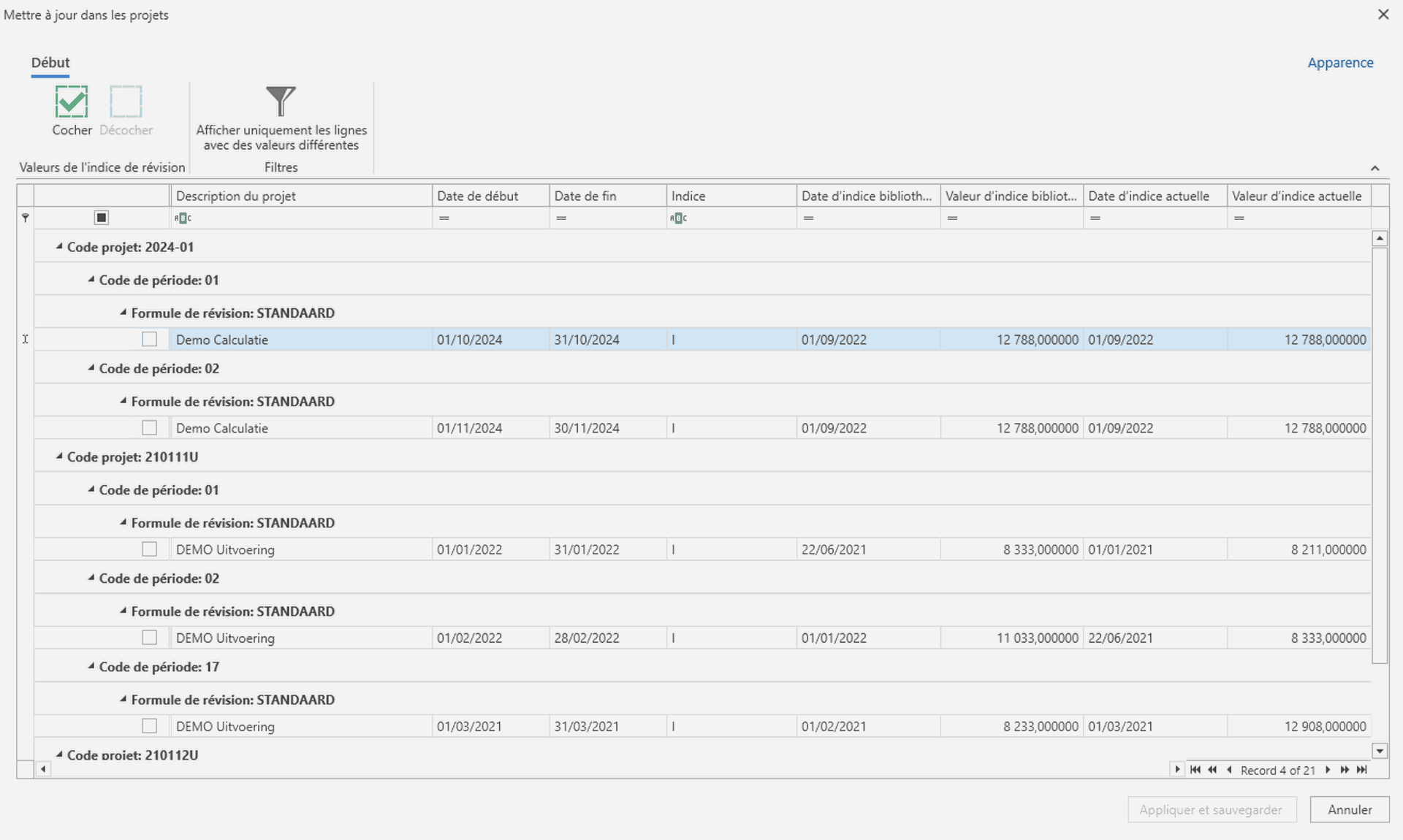
Dans l'onglet ‘Valeurs d'indice’ de la bibliothèque des formules de révision de projet, un nouveau bouton ‘Mettre à jour dans les projets’ ouvre un aperçu de tous les projets qui utilisent des formules de révision et ont des périodes en préparation. Pour chaque ligne, l'aperçu affiche le projet, la période, la formule de révision et l'indice, ainsi que la date et la valeur d'indice de la bibliothèque et les valeurs actuelles. Utilisez ‘Tout sélectionner’ ou ‘Tout désélectionner’, ou le filtre ‘Afficher uniquement les lignes avec des valeurs différentes’ pour ne voir que les lignes dont la valeur de la bibliothèque diffère de celle du projet. Cliquez sur ‘Appliquer et enregistrer’ pour mettre à jour les lignes sélectionnées.